
マイコンボードのArduinoのプログラムの作成や書き込みに使用するアプリケーション(IDE:統合開発環境)のインストール方法です。
Arduinoのダウンロード
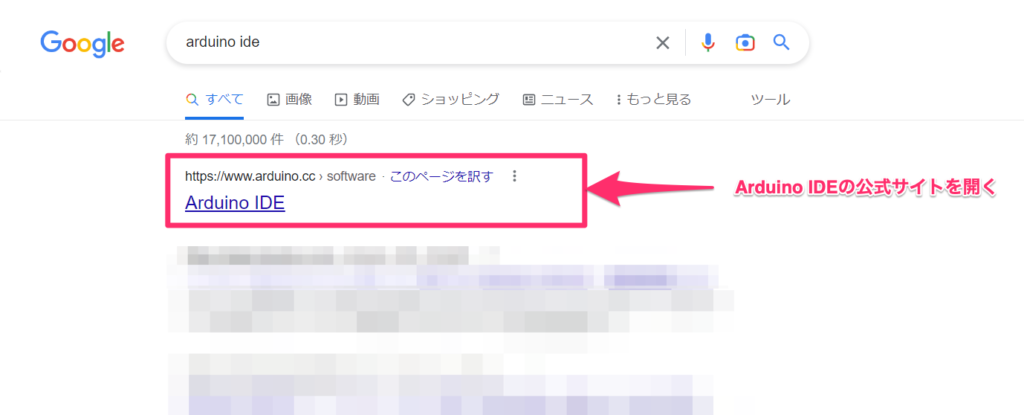
Arduinoの公式サイトより、インストールすることが可能です。下記のリンクまたは、Googleなどの検索エンジンで「Arduino IDE」と検索してみましょう。
https://www.arduino.cc/en/software
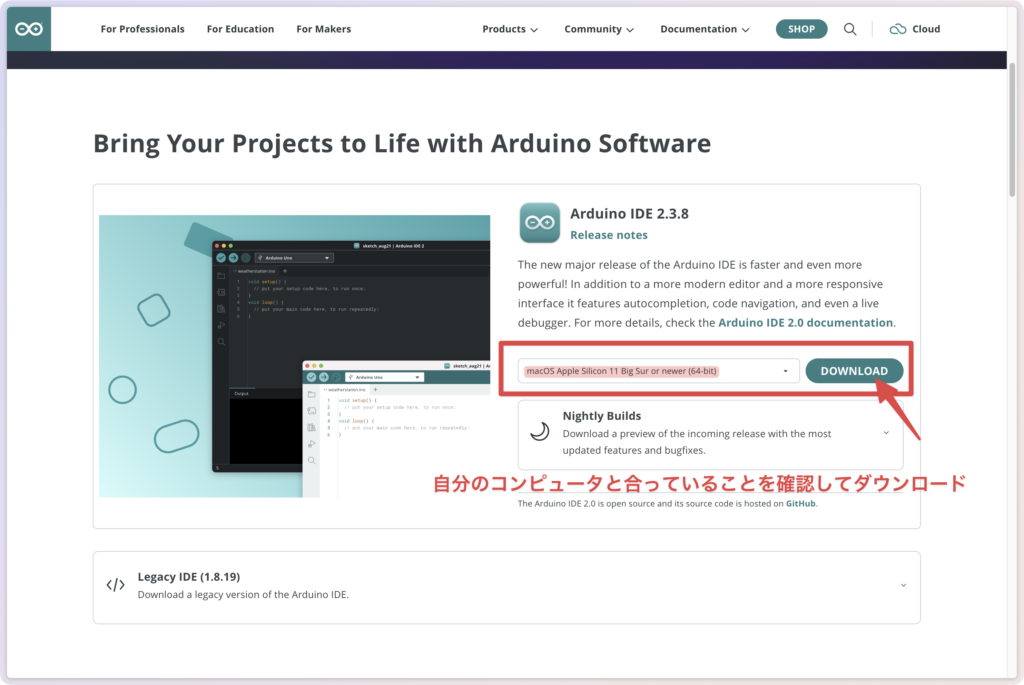
Downloadsというページが出てくるので、ここからご自身のPC環境に合わせてダウンロードを行います。
ここでは、赤枠で囲った部分が、自分の購入しているコンピュータと同じものをダウンロードします。ここ数年で、Macを購入した方は、Apple Siliconですので、「macOS Apple Sillicon 11 Big Sur or newer (64-bit)」を選べばOKです。(自分のMacのCPUがM1やM2、M3、M4などのかた)
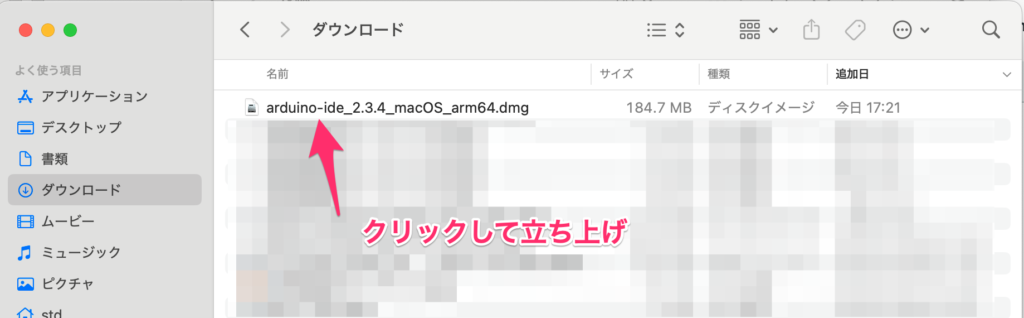
ダウンロードが完了するとダウンロードフォルダ等に保存されていると思います。
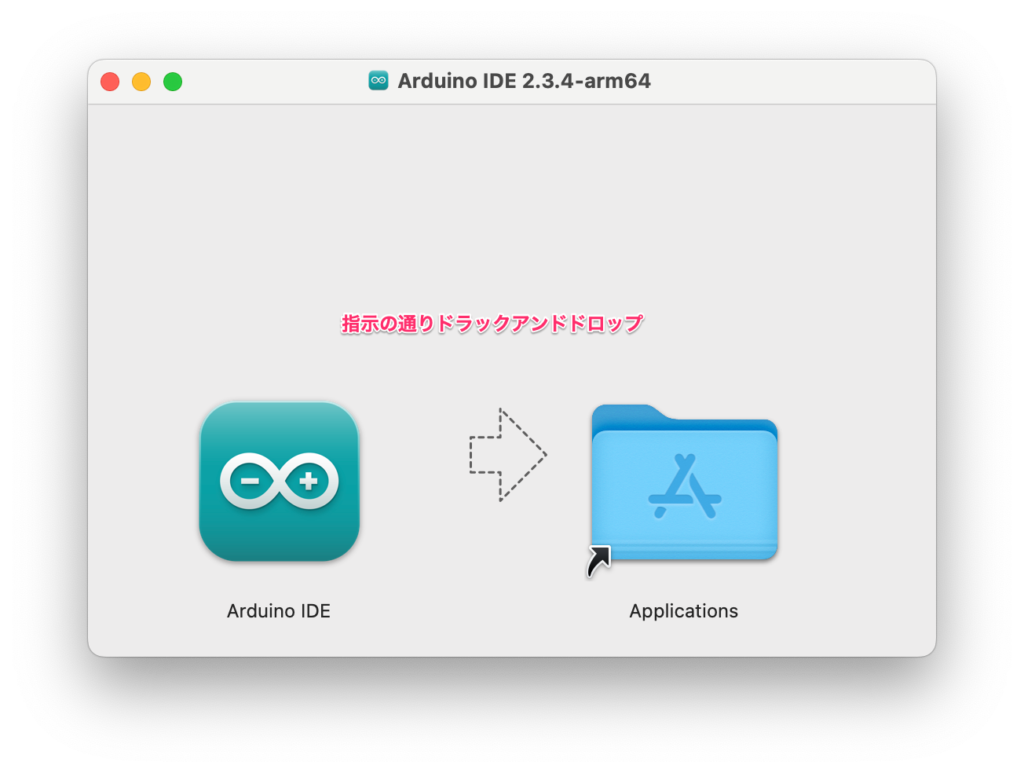
ダウンロードが完了したら、ダウンロードから「arduino-ide_2.X.X_macOS_arm64.dmg」のようなファイルをダブルクリックして立ち上げます。
クリックすると、画像のようなウィンドウが立ち上がるので、左側のArduino IDEをドラックアンドドロップします。
アプリがインストールされたら、Mac の Launchpad からArduinoをクリックして立ち上げます。
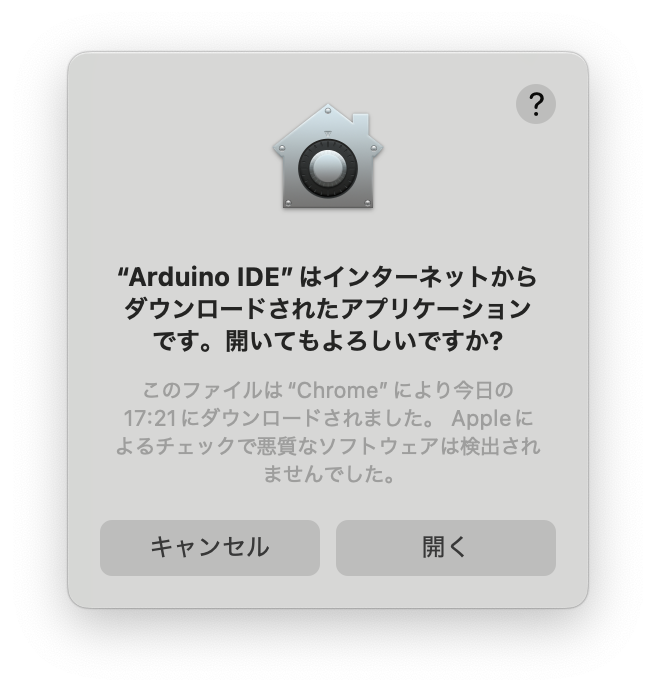
初回起動時に、開いていいかの確認があるので、「開く」をクリックして開きます。
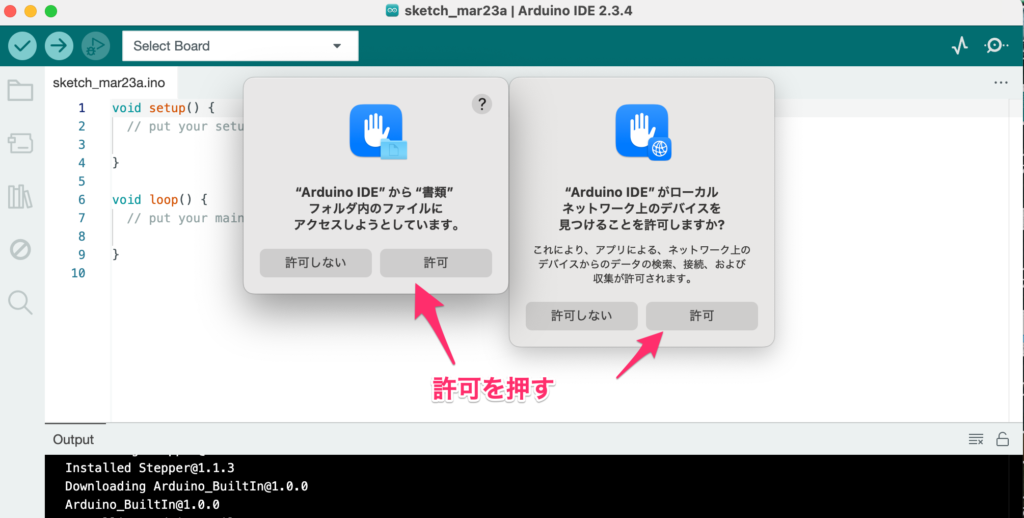
ファイルにアクセスなどのウィンドウが出るので、環境に合わせて、どちらも許可を押します。
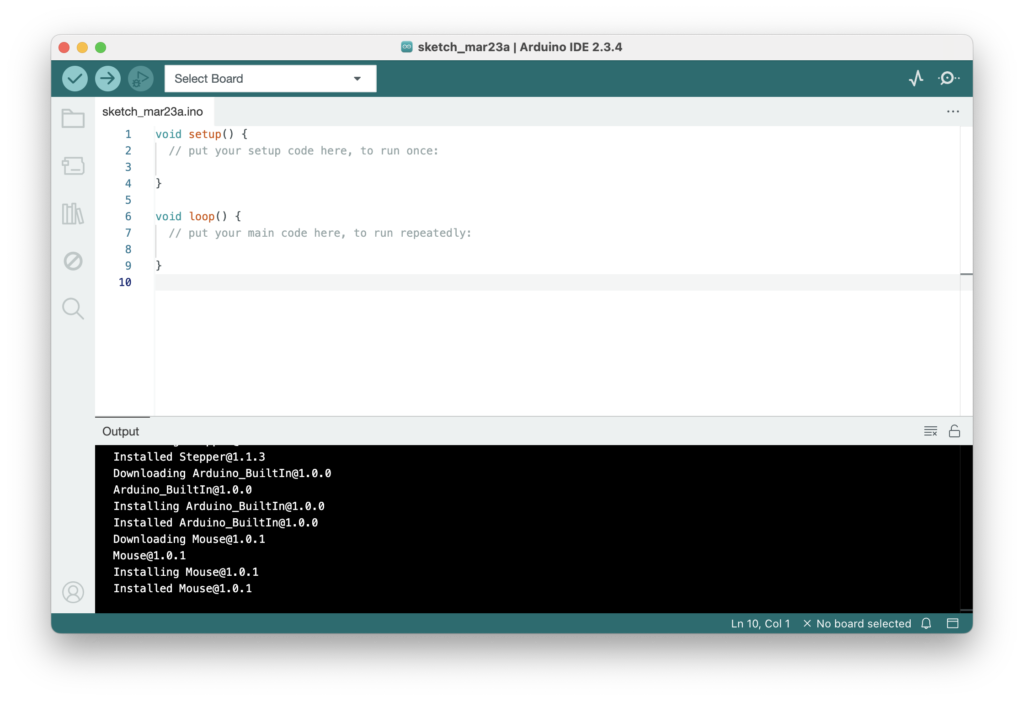
次のような、Arduinoの画面が立ち上がれば、OKです。
Raspberry Pi Picoのボードを追加
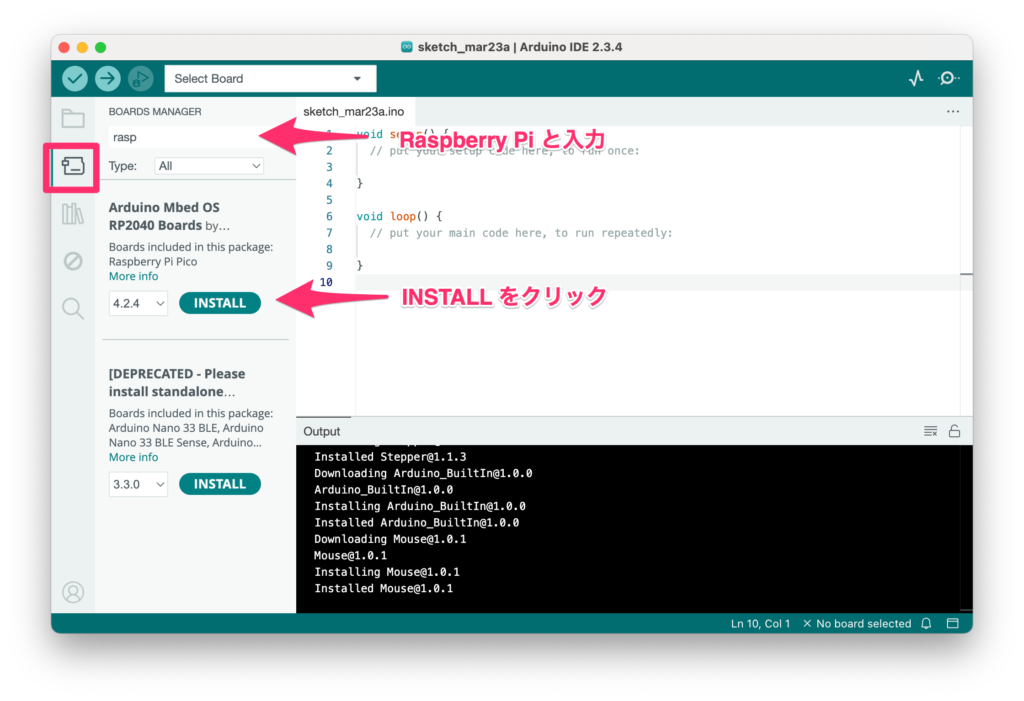
Arduinoがインストールされたら、左側の赤枠で囲った部分を選択し、「BOARDS MANAGER」を立ち上げます。
検索欄に「Raspberry Pi」と入力し、「Arduino Mbed OS RP2040 Boards by Arduino」の項目から「INSTALL」を選択してインストールを行う
Rosetta のインストール
新しいMacでは、過去のソフトウェアの依存関係をクリアするために、追加でインストールが必要です。
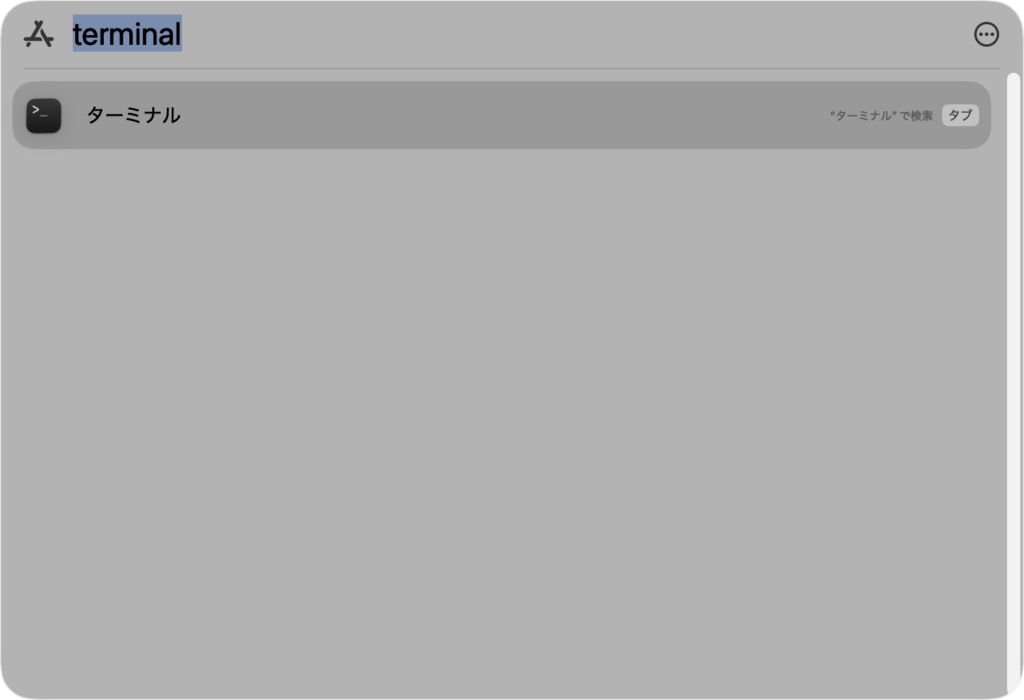
アプリからターミナル ( Terminal )を開きます。
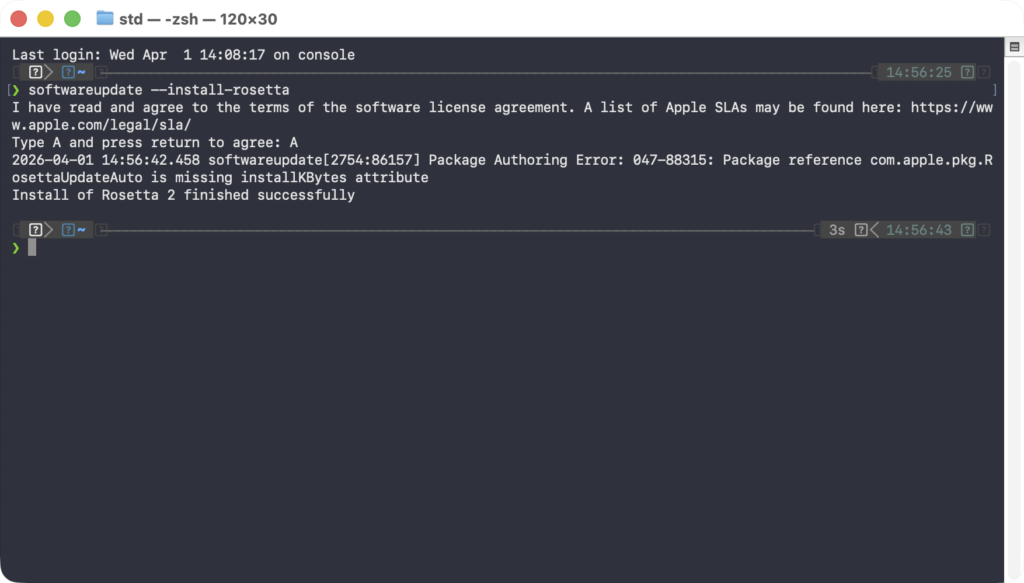
softwareupdate --install-rosettaターミナルに、上記の「 softwareupdate –install-rosetta 」を入力(または、コピー&ペースト)して、エンターを押します。
その後、ライセンスなどの確認があるので、「 A 」を入力してエンターを押すと、インストールされます。