マイコンボードのArduinoのプログラムの作成や書き込みに使用するアプリケーション(IDE:統合開発環境)のインストール方法です。
Arduinoのダウンロード
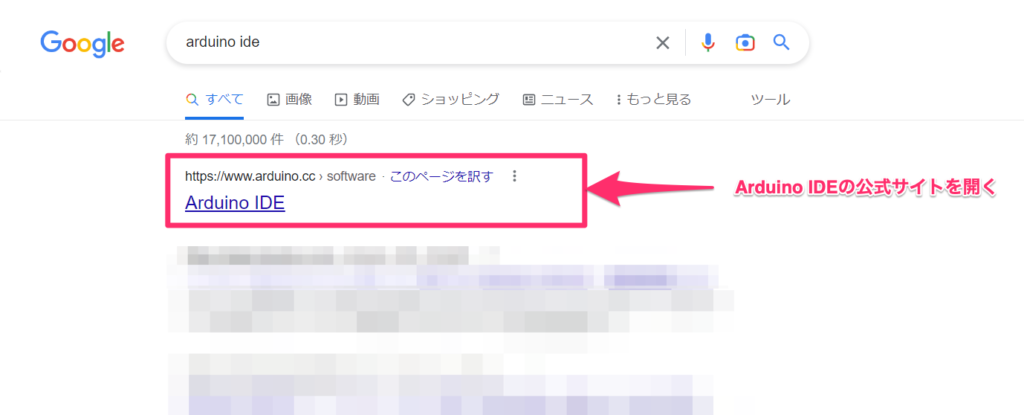
Arduinoの公式サイトより、インストールすることが可能です。下記のリンクまたは、Googleなどの検索エンジンで「Arduino IDE」と検索してみましょう。
https://www.arduino.cc/en/software
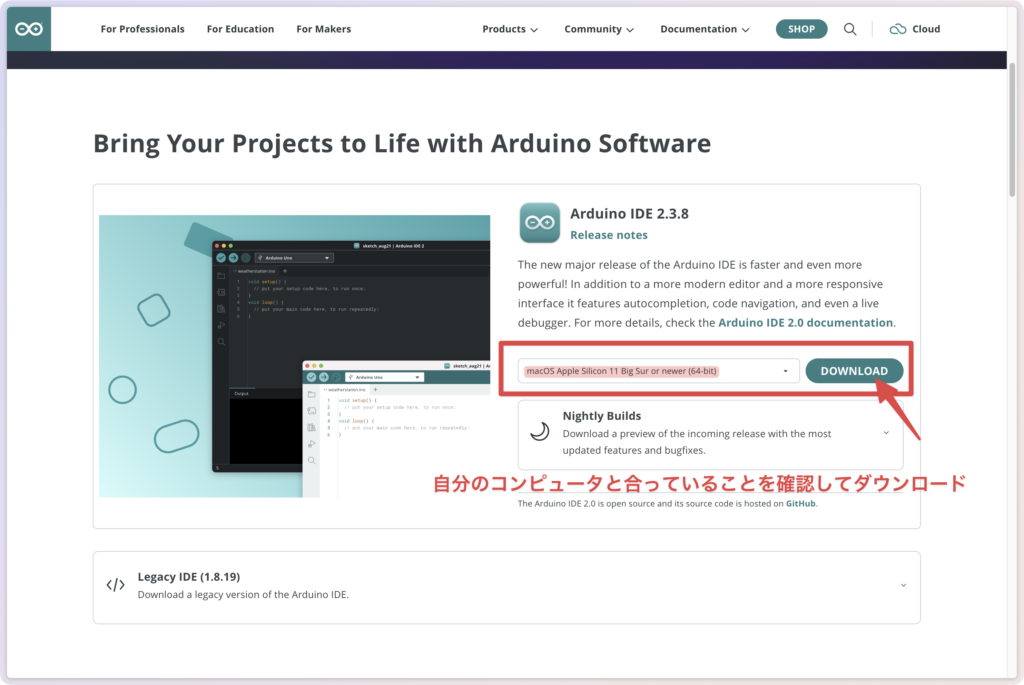
Downloadsというページが出てくるので、ここからご自身のPC環境に合わせてダウンロードを行います。
ここでは、「Windows Win 10 and newer, 64 bits」と、自分のコンピュータと合っていることを確認してからダウンロードを行います。
ダウンロードが完了するとダウンロードフォルダ等に保存されていると思います。
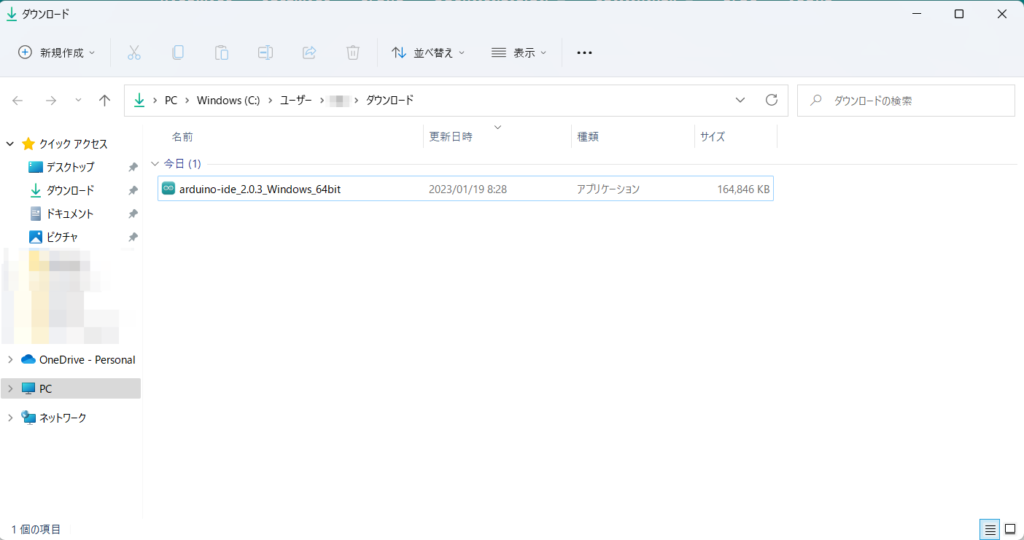
Arduino IDEのインストール
ダウンロードした、Arduino IDEのインストーラをダブルクリックして開き、インストールを進めて行きます。
このときご自身の環境に合わせて適宜、クリックをして進めてください。
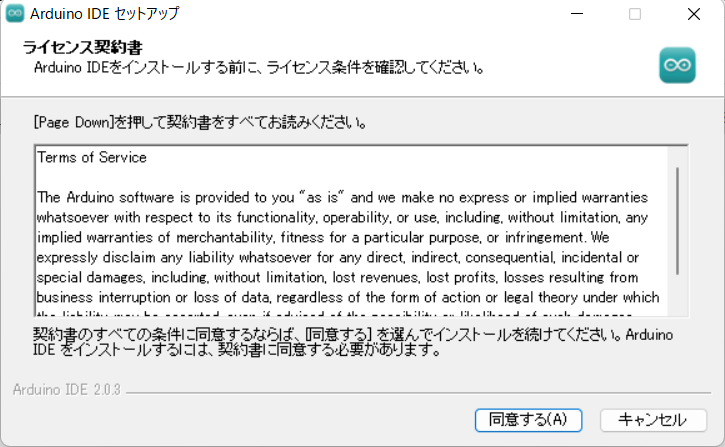
基本的に、全て指示通りの設定で問題ないかと思います。
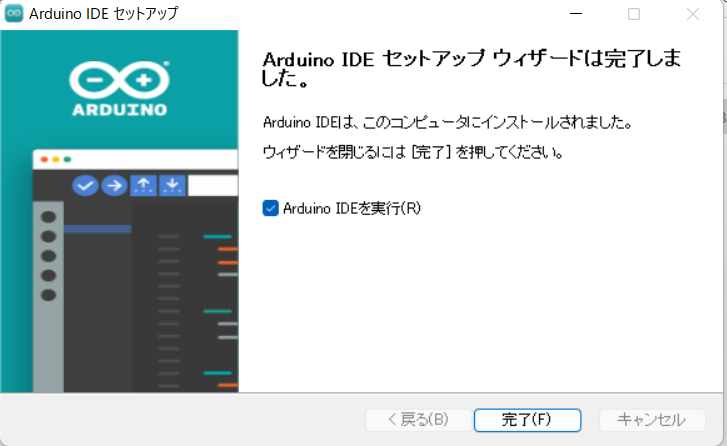
インストールが完了したら、Arduino IDEを実行してみましょう。
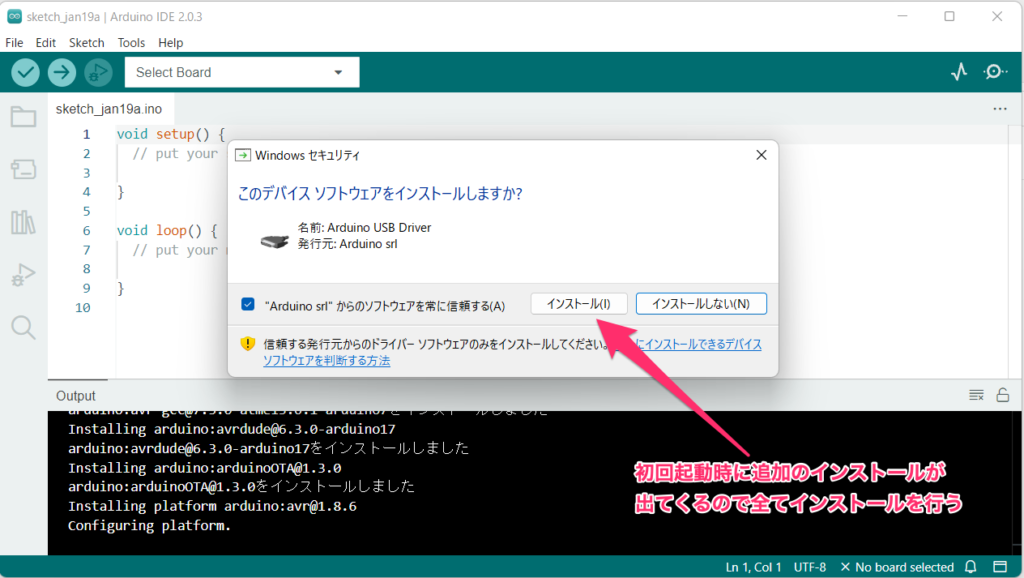
初回起動時には、いくつかの案内が出ますが、インストールを行ってください。これにより、ArduinoなどのマイコンボードとPCの接続が可能になります。
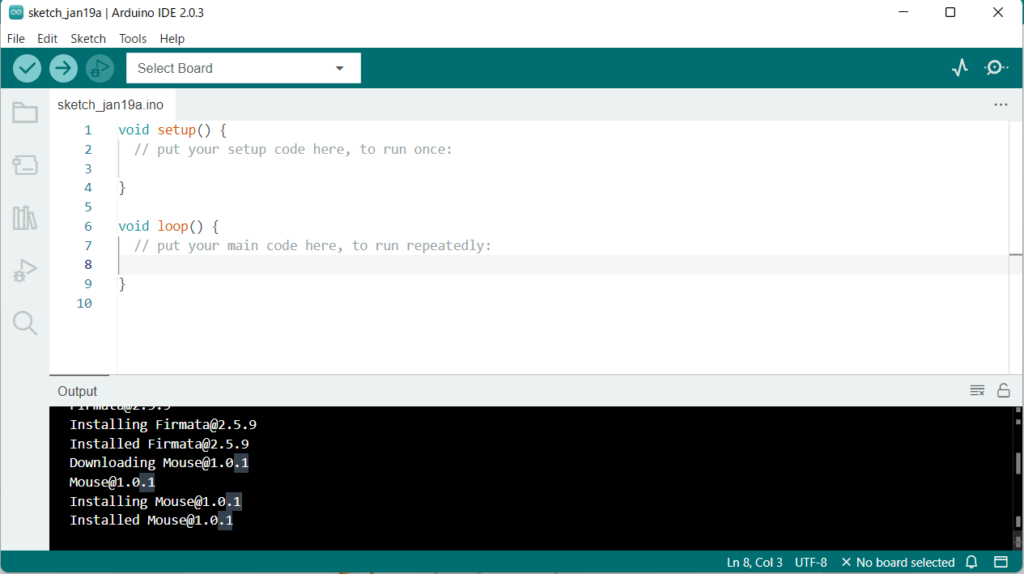
完了し、次のような画面で起動したらインストール完了です。
Raspberry Pi Picoのボードを追加
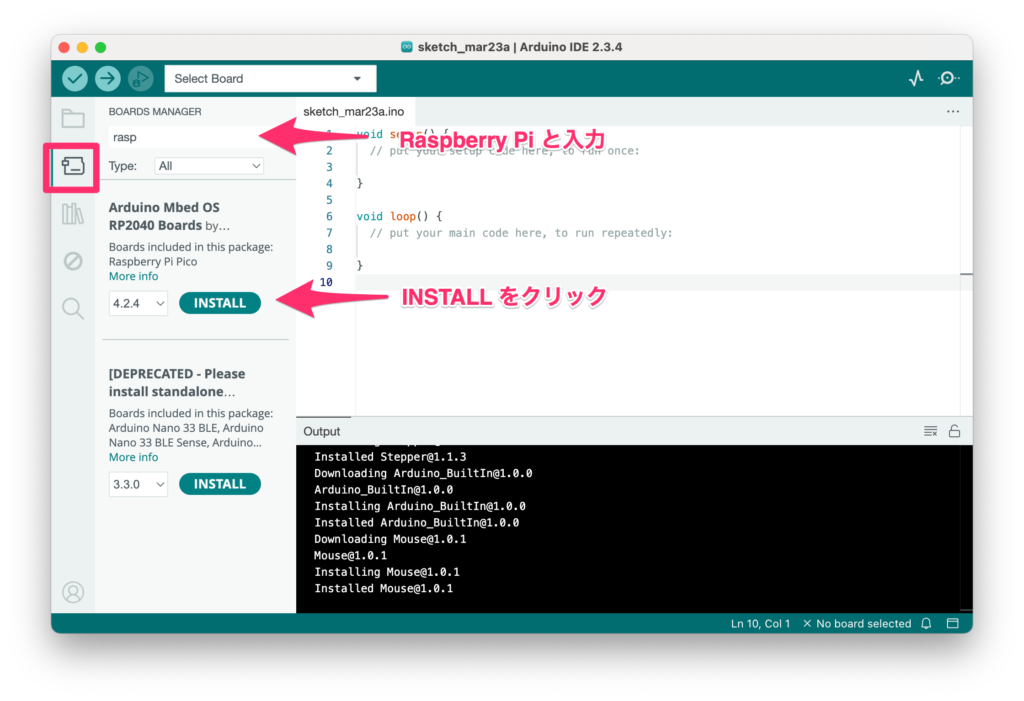
Arduinoがインストールされたら、左側の赤枠で囲った部分を選択し、「BOARDS MANAGER」を立ち上げます。
検索欄に「Raspberry Pi」と入力し、「Arduino Mbed OS RP2040 Boards by Arduino」の項目から「INSTALL」を選択してインストールを行う